Installer un serveur TeamSpeak 3 sur Linux

Pourquoi ?
Wow, TeamSpeak en 2025 ? Tu es sérieux ?
Je comprends très bien cette réaction. TeamSpeak peut sembler dépassé avec la montée en puissance de Discord. Pourtant, ce serait une erreur de l’enterrer trop vite. Dans certains contextes, il reste une solution extrêmement pertinente.
Avantages de TeamSpeak
- Contrôle total — vous l’hébergez vous-même, vos données restent chez vous.
- Faible latence réelle — pas seulement un joli ping affiché dans l’interface.
- Efficacité — consommation minimale de ressources.
- Pas de collecte de données contrairement aux plateformes centralisées.
- Fonctionne même dans des environnements restreints ou censurés.
Exemple concret
Discord affiche souvent une latence réseau très faible, comme 6–7 ms :
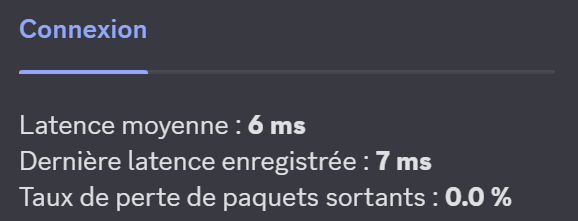
Mais dans la réalité, quand je parle dans mon micro, la personne dans la pièce voisine entend ma voix avec un retard réel de 60 à 80 ms. Discord masque simplement une partie de la latence en n’affichant que le ping réseau, sans inclure le traitement serveur. Je pourrais ajouter ici une vidéo comme preuve, mais ce n’est pas le sujet du jour.
Restrictions dans certains pays
J’ai également découvert que Discord pouvait être restreint selon les pays.
Par exemple, un soir, un ami en Russie m’a écrit que Discord était partiellement bloqué :
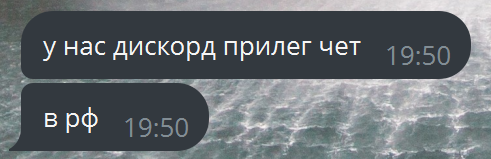
Traduction : - Notre serveur Discord est hors service / — en Russie.
On sait que le gouvernement russe développe ses propres alternatives, et certaines restrictions apparaissent progressivement. Par exemple, les appels entre la France et la Russie via Telegram ne fonctionnent plus.
Mes amis ont simplement migré, sans aucune difficulté, vers mon serveur TeamSpeak3.
C’est un fait aujourd’hui : derrière les mots liberté et anonymat, on retrouve de plus en plus l’auto-hébergement et l’open-source.
Je ne prétends pas connaître en détail la structure interne de TeamSpeak 3, mais cela reste une plateforme fiable, stable et indépendante pour communiquer.
Pour répondre à ce besoin, je partage ici un script d’installation automatique d’un serveur TeamSpeak 3 sous Debian.
Je ne vais pas ajouter ici le processus de création du conteneur LXC, car il n’a rien de particulier.
Je lui ai attribué 8 Go de stockage (moins suffit largement), 2 Go de RAM, aucun swap et 4 vCPU (Ryzen 7 7730).
Installer un serveur TeamSpeak 3 sur Linux
TeamSpeak 3 reste une solution populaire pour héberger des serveurs vocaux performants et légers, idéale pour les joueurs, les équipes de projet ou les communautés en ligne.
Dans cet article, je partage un script Bash que j’ai écrit afin de simplifier et automatiser l’installation d’un serveur TeamSpeak 3 sous Linux.
1. Présentation du script
Ce script Bash automatise toutes les étapes nécessaires à l’installation comme
- Téléchargement de la version officielle TeamSpeak 3.XX.X depuis le CDN officiel.
- Acceptation automatique de la licence (obligatoire depuis TS3 3.10+)
- Création d’un service systemd pour le démarrage automatique
Avant lance le script:
- Création licence free d’un utilisateur système
teamspeak
1
useradd -r -m -d /opt/teamspeak -s /bin/false teamspeak
- Configuration des répertoires
/opt/teamspeaket/var/log/teamspeak
1
2
3
4
5
6
7
mkdir -p /opt/teamspeak
mkdir -p /var/log/teamspeak

chown -R teamspeak:teamspeak /opt/teamspeak
chown -R teamspeak:teamspeak /var/log/teamspeak
chmod -R 750 /opt/teamspeak
chmod -R 750 /var/log/teamspeak
2. Script complet d’installation
Voici le script complet à copier dans un fichier install_ts3.sh :
1
2
3
4
5
6
7
8
9
10
11
12
13
14
15
16
17
18
19
20
21
22
23
24
25
26
27
28
29
30
31
32
33
34
35
36
37
38
39
40
41
42
43
44
45
46
47
48
49
50
51
52
53
54
55
56
57
58
59
60
61
62
63
64
65
66
67
68
69
70
71
72
73
74
75
76
77
78
79
80
81
82
83
84
85
86
87
88
89
90
91
92
93
94
95
96
97
98
99
100
101
102
103
104
#!/usr/bin/env bash
set -euo pipefail

# === Paramètres ===
LOG_FILE="/root/install_ts3.log"
IP_SERVER="${IP_SERVER:-}"
TS_VERSION="3.13.7"
TS_PKG="teamspeak3-server_linux_amd64-${TS_VERSION}.tar.bz2"
TS_URL="https://files.teamspeak-services.com/releases/server/${TS_VERSION}/${TS_PKG}"
TS_USER="teamspeak"
TS_GROUP="teamspeak"
TS_HOME="/opt/teamspeak"
TS_LOG_DIR="/var/log/teamspeak"

# === Préparation ===
echo -e "\n$(date +'%F %T') :: Installation du serveur TeamSpeak 3 version ${TS_VERSION}\n" | tee -a "$LOG_FILE"

if [[ "$(id -u)" -ne 0 ]]; then
  echo "Ce script doit être exécuté en tant que root." | tee -a "$LOG_FILE"
  exit 1
fi

if ! command -v systemctl >/dev/null 2>&1; then
  echo "Systemd n’a pas été trouvé. Ce script nécessite systemd." | tee -a "$LOG_FILE"
  exit 1
fi

if [[ -z "${IP_SERVER}" ]]; then
  IP_SERVER="0.0.0.0"
fi

# Installation des dépendances
if command -v apt-get >/dev/null 2>&1; then
  apt-get update -y >>"$LOG_FILE" 2>&1 || true
  apt-get install -y wget tar bzip2 >>"$LOG_FILE" 2>&1
elif command -v dnf >/dev/null 2>&1; then
  dnf install -y wget tar bzip2 >>"$LOG_FILE" 2>&1
elif command -v yum >/dev/null 2>&1; then
  yum install -y wget tar bzip2 >>"$LOG_FILE" 2>&1
fi

# Création de l’utilisateur système
if ! id -u "$TS_USER" >/dev/null 2>&1; then
  useradd --system --home-dir "$TS_HOME" --shell /usr/sbin/nologin "$TS_USER"
fi
mkdir -p "$TS_HOME" "$TS_LOG_DIR"
chown -R "$TS_USER":"$TS_GROUP" "$TS_HOME" "$TS_LOG_DIR"

# Téléchargement et extraction
TMPD="$(mktemp -d)"
trap 'rm -rf "$TMPD"' EXIT
echo "Téléchargement de ${TS_URL}..." | tee -a "$LOG_FILE"
wget -q -O "${TMPD}/${TS_PKG}" "$TS_URL"
tar -xjf "${TMPD}/${TS_PKG}" -C "$TMPD"
cp -a "${TMPD}/teamspeak3-server_linux_amd64/." "$TS_HOME/"

# Fichier de configuration
cat > "${TS_HOME}/ts3server.ini" <<EOF
machine_id=
default_voice_port=9987
voice_ip=${IP_SERVER}
licensepath=
filetransfer_port=30033
filetransfer_ip=${IP_SERVER}
query_port=10011
query_ip=${IP_SERVER}
query_ip_whitelist=query_ip_whitelist.txt
query_ip_blacklist=query_ip_blacklist.txt
dbplugin=ts3db_sqlite3
dbconnections=10
logpath=${TS_LOG_DIR}/
logquerycommands=0
EOF

# Acceptation de la licence
touch "${TS_HOME}/.ts3server_license_accepted"
chown "$TS_USER":"$TS_GROUP" "${TS_HOME}/.ts3server_license_accepted"
chown -R "$TS_USER":"$TS_GROUP" "$TS_HOME"

# Service systemd
cat > /etc/systemd/system/teamspeak3.service <<'UNIT'
[Unit]
Description=TeamSpeak 3 Server
Wants=network-online.target
After=network-online.target

[Service]
Type=simple
User=teamspeak
Group=teamspeak
WorkingDirectory=/opt/teamspeak
Environment=TS3SERVER_LICENSE=accept
ExecStart=/opt/teamspeak/ts3server inifile=ts3server.ini
Restart=on-failure
RestartSec=5s
LimitNOFILE=1048576

[Install]
WantedBy=multi-user.target
UNIT

# Activation et démarrage
systemctl daemon-reload
systemctl enable --now teamspeak3.service
3. Lancer le script
Rendez le fichier exécutable puis lancez-le :
1
2
chmod +x install_ts3.sh
./install_ts3.sh
Le script télécharge automatiquement le serveur, crée les répertoires nécessaires, configure systemd et démarre le service.

4. Vérifier le statut et récupérer la clé d’administration
Pour vérifier que le service fonctionne correctement et récupérer le token d’accès initial :
1
systemctl status teamspeak3.service
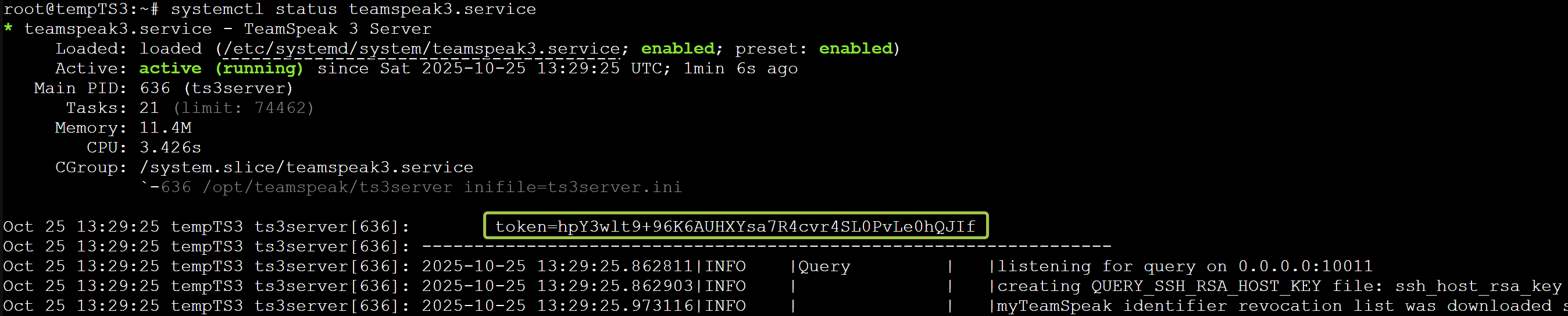
Vous pouvez également retrouver la clé d’administration initiale (Privilege Key) avec la commande suivante :
1
journalctl -u teamspeak3.service -b | grep -i 'token\|privilege'
5. Connexion au serveur
N’oubliez pas d’ouvrir les ports nécessaires dans votre pare-feu ou sur votre routeur :
- UDP : 9987
- TCP : 30033, 10011
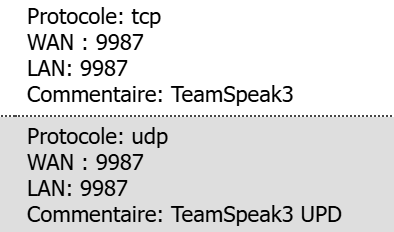
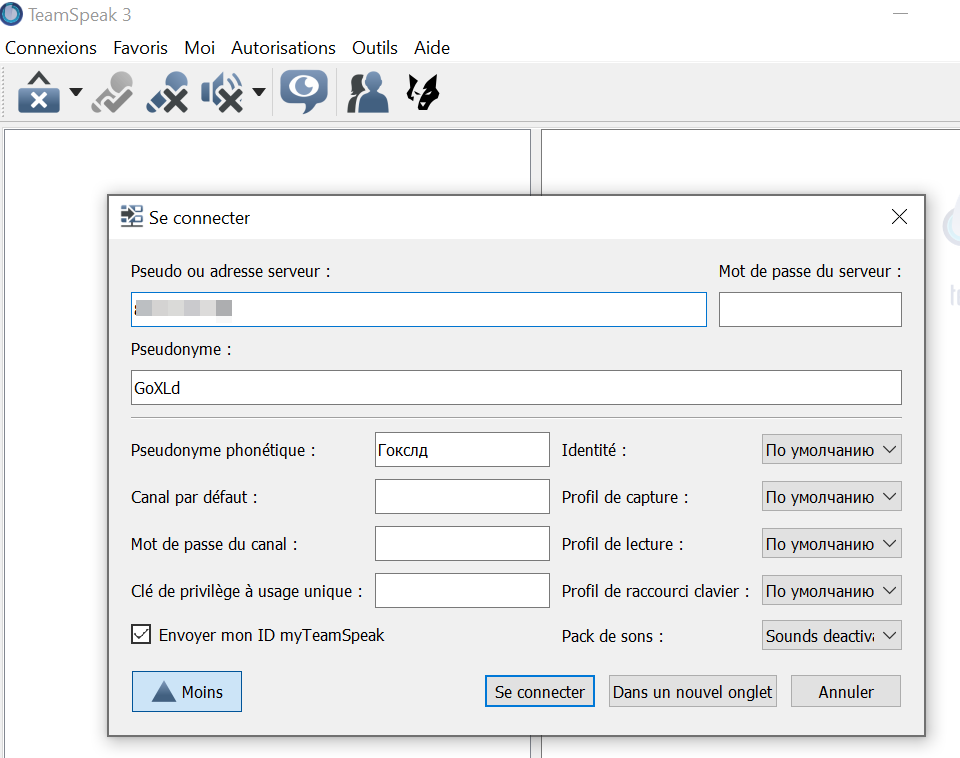
Depuis votre client TeamSpeak 3, connectez-vous à l’adresse suivante :
1
2
3
4
5
votre_ip_publique:9987

ou si vous avez configure votre routeur:

votre_ip_publique
Dans mon cas, je n’ai ouvert que le port 9987 car je ne prévoyais pas d’utiliser le transfert de fichiers.
Conclusion
Grâce à ce script, l’installation d’un serveur TeamSpeak 3 sous Linux devient simple, propre et entièrement automatisée.
C’est une méthode efficace pour déployer rapidement votre propre serveur vocal, que ce soit pour un usage privé, entre amis, en équipe ou même pour une communauté.
Auteur : GoXLd
Vous pouvez librement réutiliser et modifier ce script pour vos propres serveurs.
Code source disponible ici : Gist GitHub
💼 Recherche d’emploi – Administrateur Systèmes
Actuellement à la recherche d’un poste d’administrateur systèmes sur Lille (Lille Métropole) ou ses environs.
Vous pouvez me contacter par email. Autres moyens de contact disponibles sur ma page : Contact